En este artículo, la idea es llevar a la práctica los conceptos teóricos del artículo anterior, sintetizando tonos que se puedan escuchar y comparar para entender la relación que existe entre la descripción matemática del sonido y la sensación sonora que produce.
Existen muchos programas de edición de audio que se pueden usar con este fin. Mi sugerencia es usar Audacity, que es un programa que funciona en distintos sistemas operativos, es gratuito y de código abierto. Además de permitir la edición de audio, permite generar tonos con diversas formas de onda, frecuencias y amplitudes. Esto significa que Audacity permite hacer, con sonido real, todo lo que ya se hizo en forma teórica en el artículo anterior. Si no tiene Audacity instalado, puede descargarlo e instalarlo, pero asegúrese de que lo descarga del sitio oficial. Cualquier otro lugar desde donde lo pueda descargar no es recomendable. El sitio oficial de Audacity es https://www.audacityteam.org. Si decide instalar el programa en su computadora, puede hacerlo ahora y luego regresar aquí con el programa ya funcionando. De ese modo, le resultará mucho más fácil seguir el resto del artículo. Si no lo instala, igual podrá seguir adelante pero no podrá sintetizar su propio sonido para escucharlo.
Audacity es un programa que está desarrollado para funcionar en diversos sistemas operativos y diversas interfaces gráficas. Todas las capturas de pantalla que verá en este artículo corresponden a Audacity funcionando en una computadora con sistema operativo Linux Mint - KDE. Su computadora podría usar otro sistema operativo y gráficos bastante diferentes pero los conceptos y las ideas son iguales. Si visita el sitio oficial de Audacity, en la primera página verá varias imágenes del programa funcionando en distintos sistemas operativos. Las imágenes son parecidas, pero no iguales.
Si logró instalar Audacity y hacerlo funcionar, la primera pantalla que verá, cuando el programa se inicie, es la que se muestra en la captura de pantalla 1.
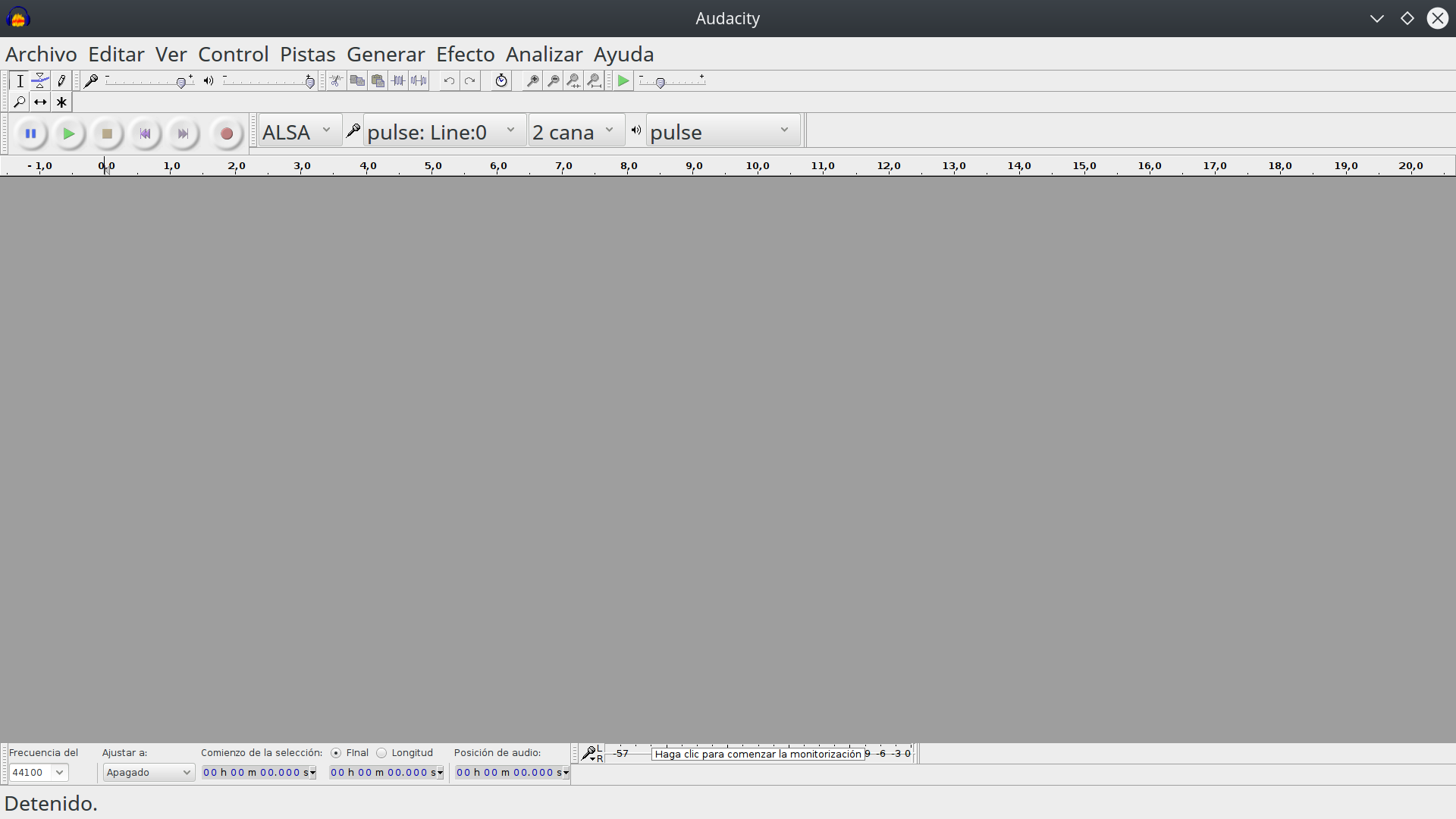
Captura de pantalla 1: Audacity, pantalla de inicio.
A partir de este momento la variedad de posibilidades es muy grande. Para los fines de este artículo se puede comenzar por generar un tono de un segundo de duración con \(A=1\) y \(f=440 H\!z\). Haciendo esto, se obtiene un tono cuyo gráfico es muy parecido al gráfico 2 con la única diferencia de que el eje x en este caso llegará hasta \(1 s\) en lugar de hacerlo hasta \(0{,}002273 s\). Para generar un tono, hay que usar el menú Generar y luego la opción Tono... como se ve en la Captura de Pantalla 2.
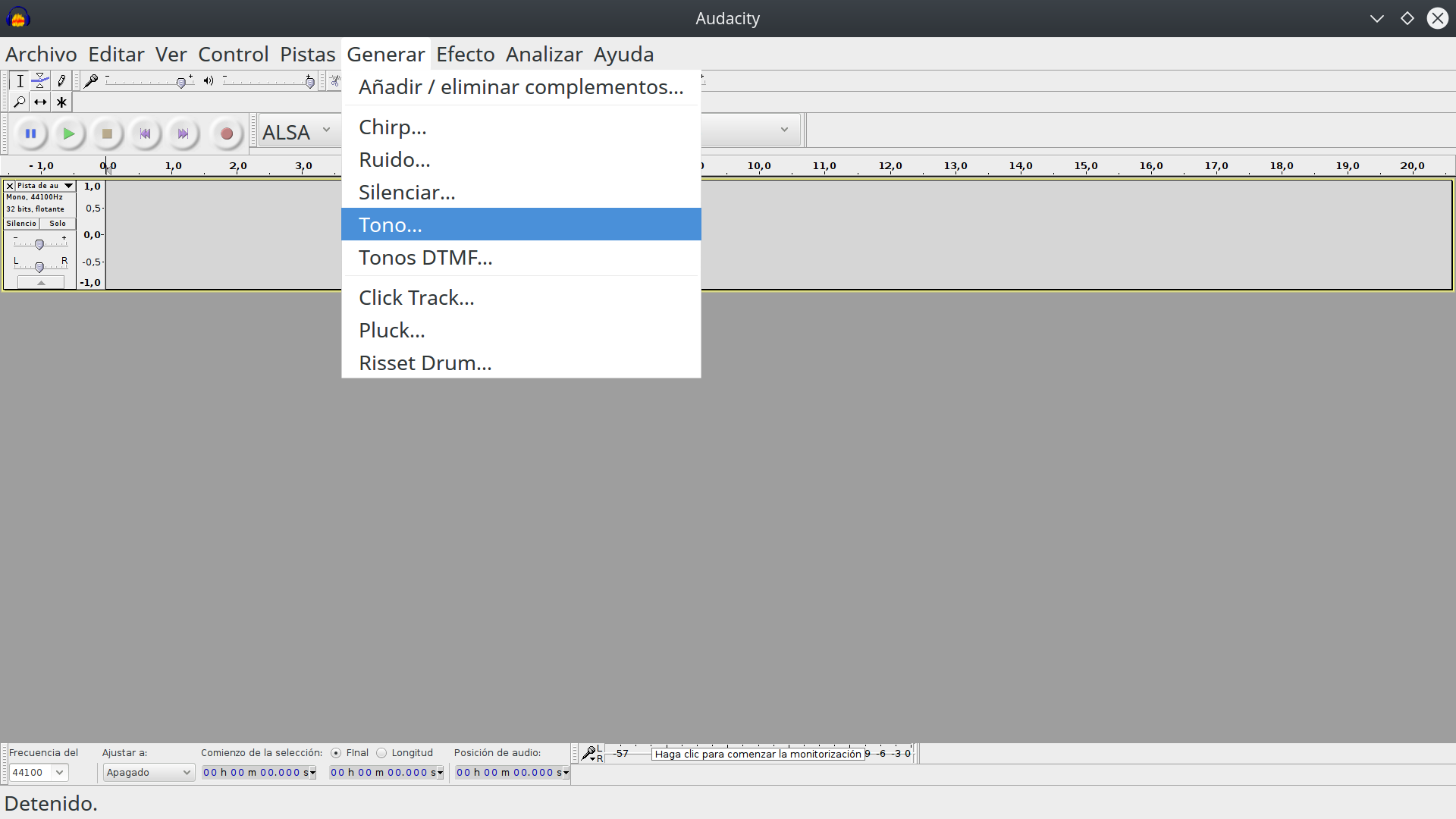
Captura de pantalla 2: Pantalla de Audacity mostrando la opción de menú Generar Tono.
El cuadro de diálogo que permite elegir el tipo de tono a generar, su amplitud, frecuencia y duración, es el que aparece en la captura de pantalla 3.
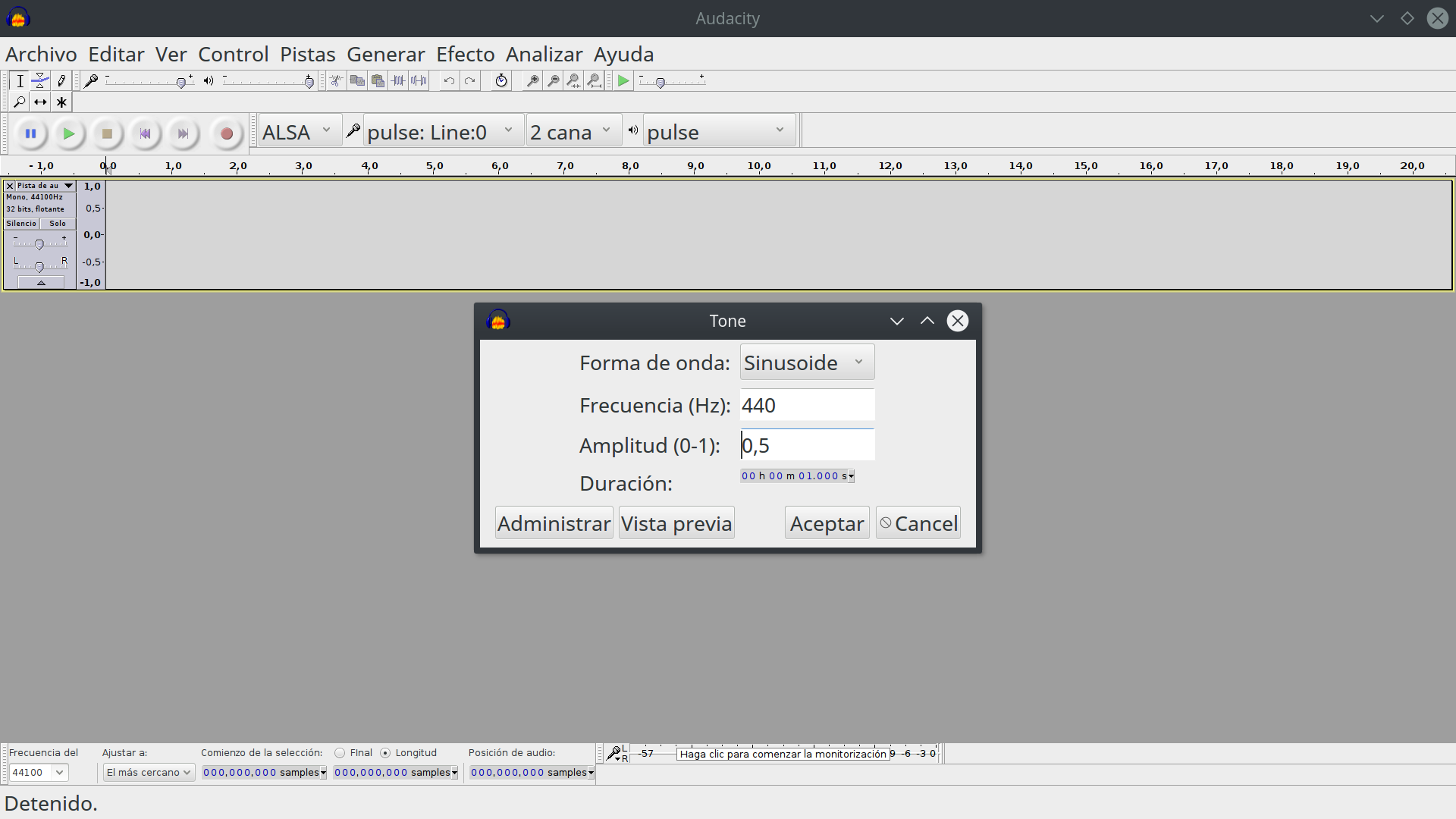
Captura de Pantalla 3: Cuadro de diálogo Tone.
Haciendo click sobre el botón aceptar con las opciones que se muestran, se obtiene el tono correspondiente. Para que la pista de audio que contienen al tono recién generado ocupe todo el espacio disponible en la pantalla hay que usar el menú Ver y luego la opción Ajustar Verticalmente, como aparece en la captura de pantalla 4.
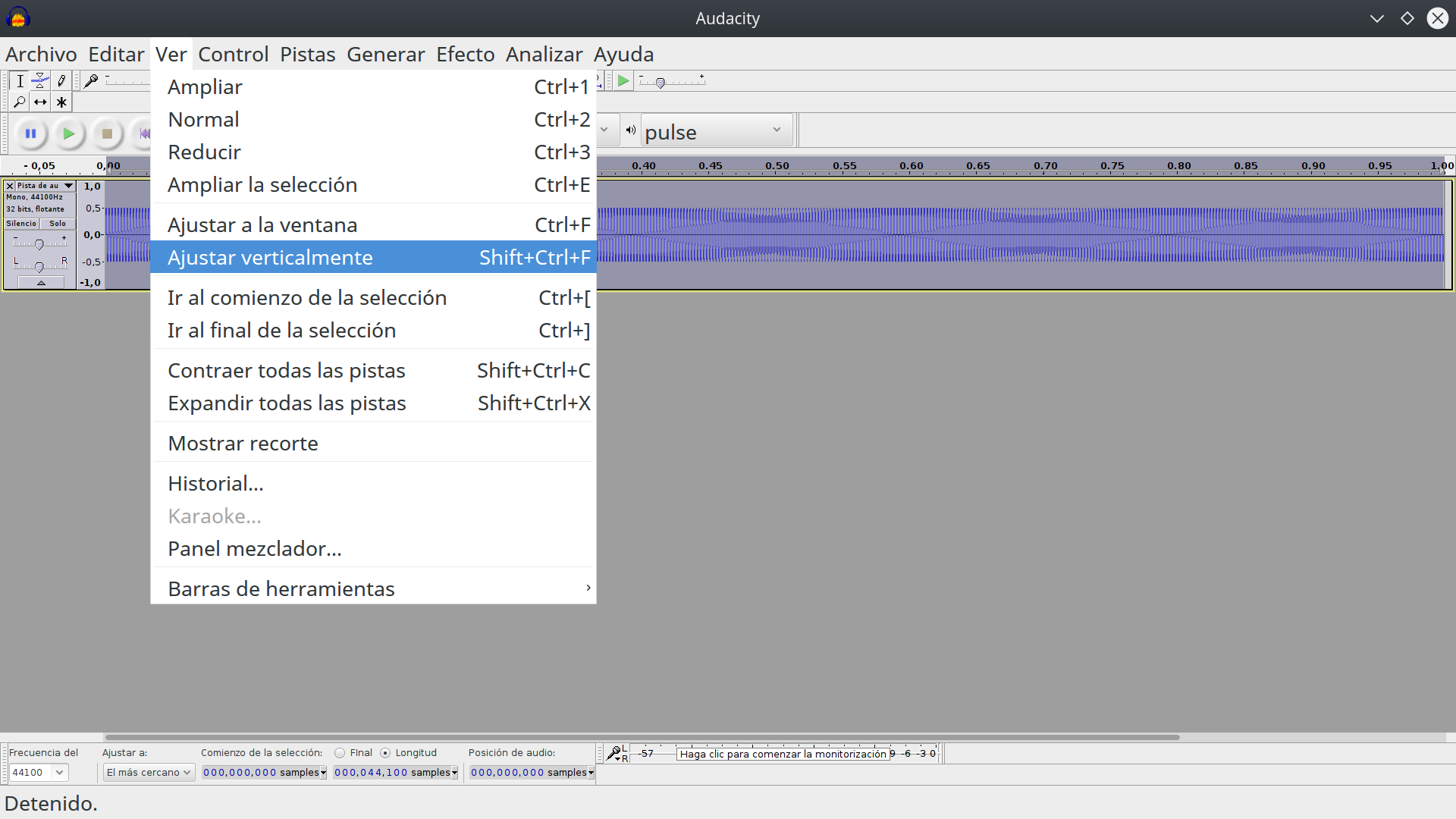
Captura de Pantalla 4: El menú Ver y la opción Ajustar Verticalmente.
El resultado es el que se ve en la captura de pantalla 5.
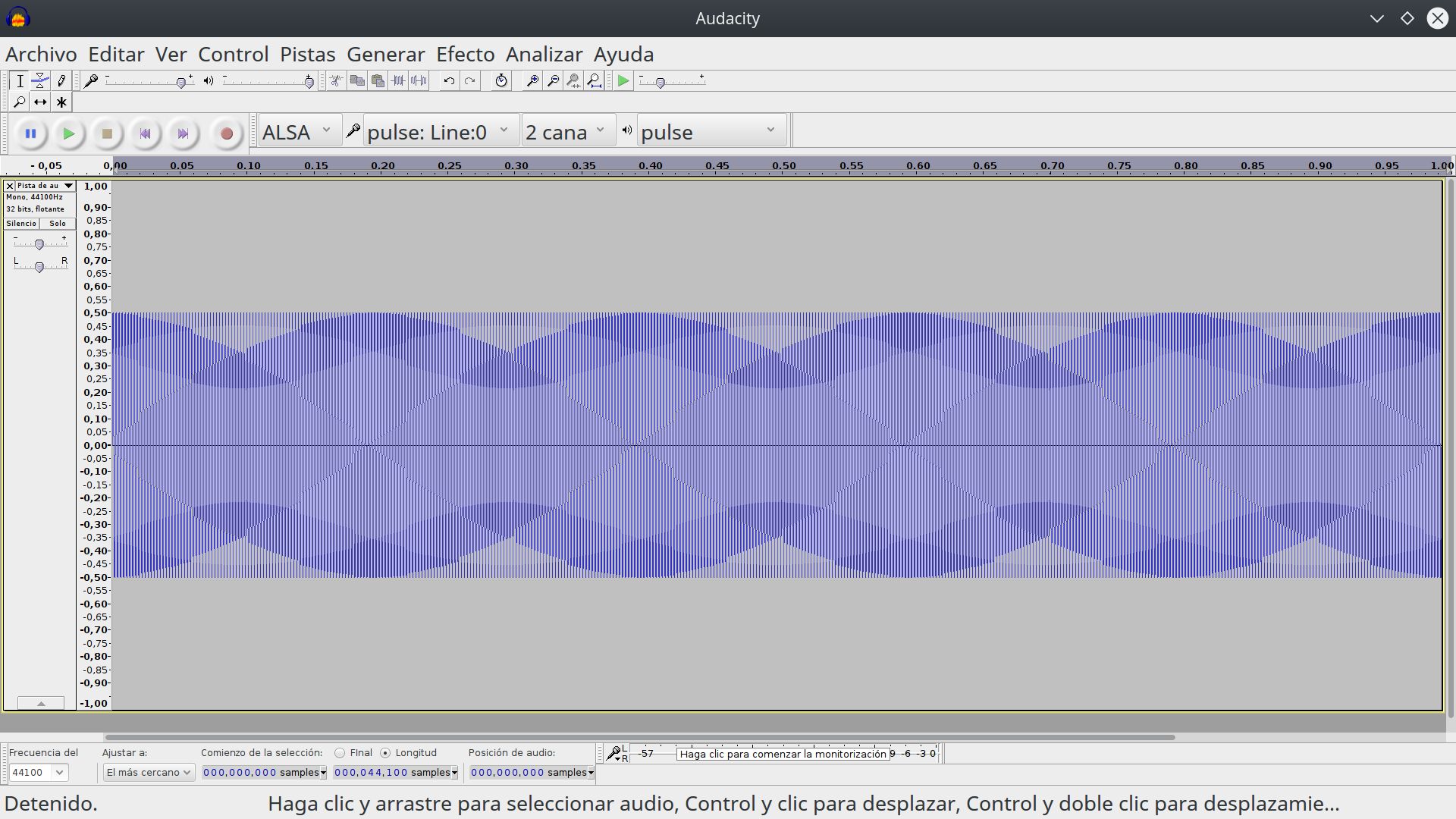
Captura de Pantalla 5: Onda sinusoidal de un segundo de duración con \(A=0{,}5\) y \(f=440 H\!z\)
La captura de pantalla 5 muestra el tono que acaba de generar Audacity, pero la onda no se aprecia bien porque la escala de tiempo no es la adecuada. En la captura de pantalla 6 están indicados con flechas los botones que hay que usar para solucionar este problema.
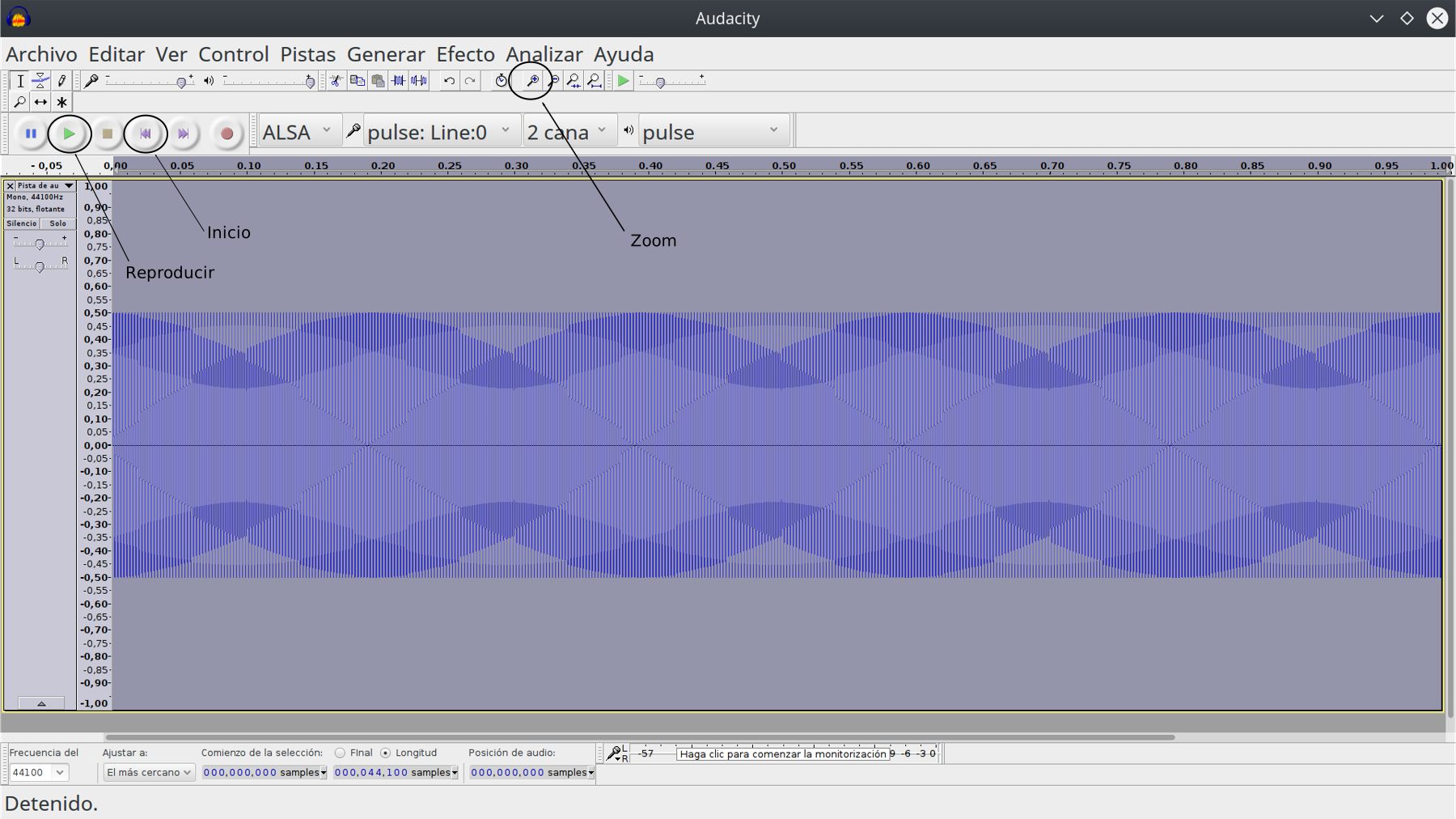
Captura de Pantalla 6: El botón Reproducir, el botón Inicio y el botón Zoom.
Para obtener la captura de pantalla 7 hay que hacer click en el botón zoom ocho veces, luego hacer click en el botón Inicio y finalmente hacer click en el lugar donde el trazo cruza al eje x por segunda vez. Este último click ubica el cursor de Audacity (la línea vertical que se superpone a la onda) en ese lugar. Desde el comienzo del trazo, a la izquierda de la imagen hasta el cursor, el gráfico es prácticamente igual que el gráfico 2 del artículo técnico anterior. Si la configuración de audio de su computadora le permite escuchar música, es muy probable que pueda escuchar este tono haciendo click en el botón Reproducir. Si no escucha el sonido, revise la configuración de audio. Debería ser relativamente fácil llegar a la configuración correcta.
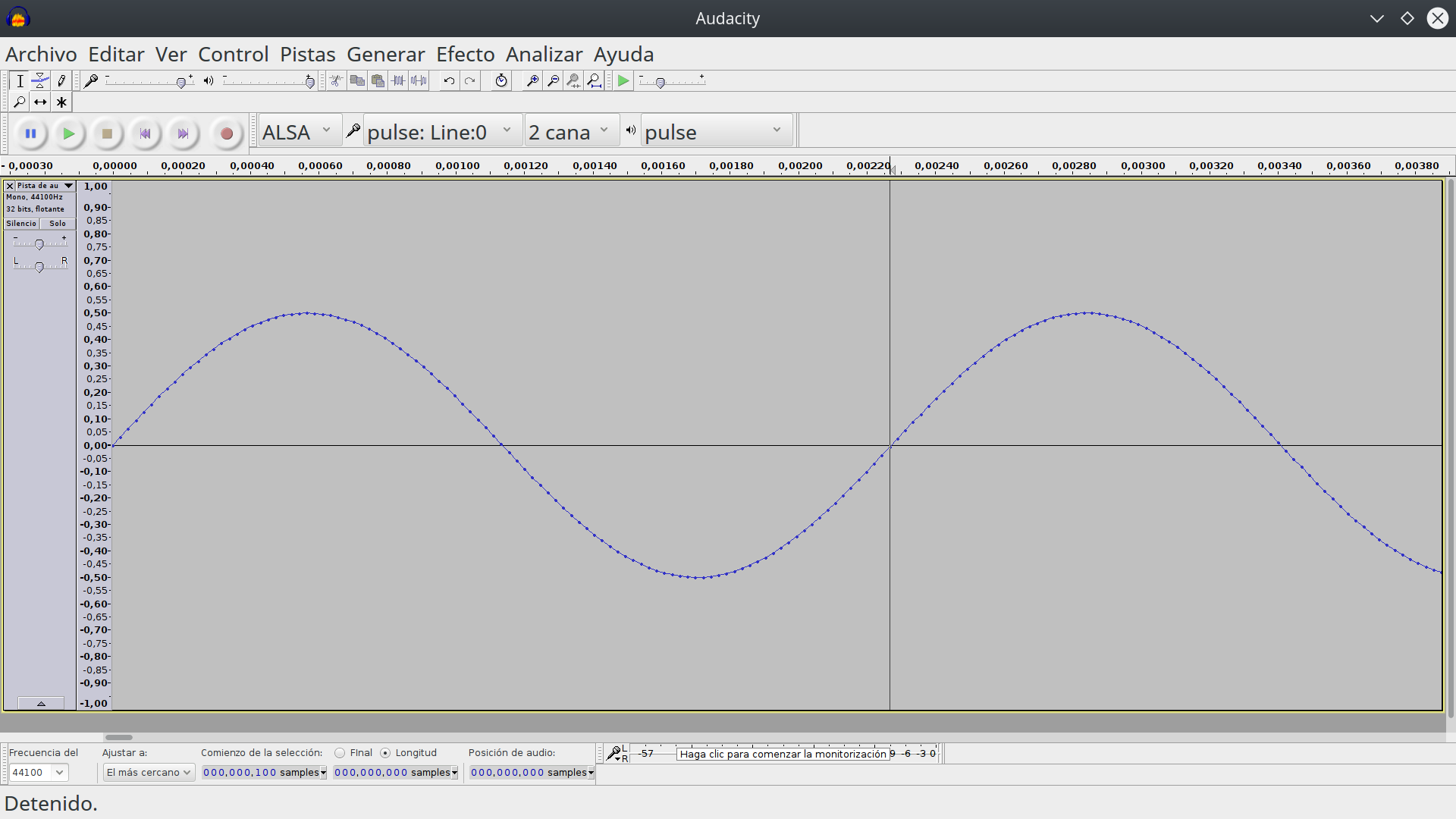
Captura de Pantalla 7: El cursor de Audacity al final del primer ciclo.
El tono generado por Audacity que se ve en la captura de pantalla 7 es el mismo que se generó en el artículo anterior graficando la función
La ventaja de hacerlo con Audacity es que se puede escuchar el sonido inmediatamente.
Si bien la captura de pantalla 7 muestra una única pista de audio, Audacity permite generar todas las pistas de audio que se necesiten. Si se vuelve a generar un tono sinusoidal, pero ahora con \(A=1\) y \(f=440 H\!z\), Audacity ubicará este tono en una pista de audio independiente. Usando una vez más, el menú Ver y la opción Ajustar Verticalmente se obtiene el resultado de la captura de pantalla 8.
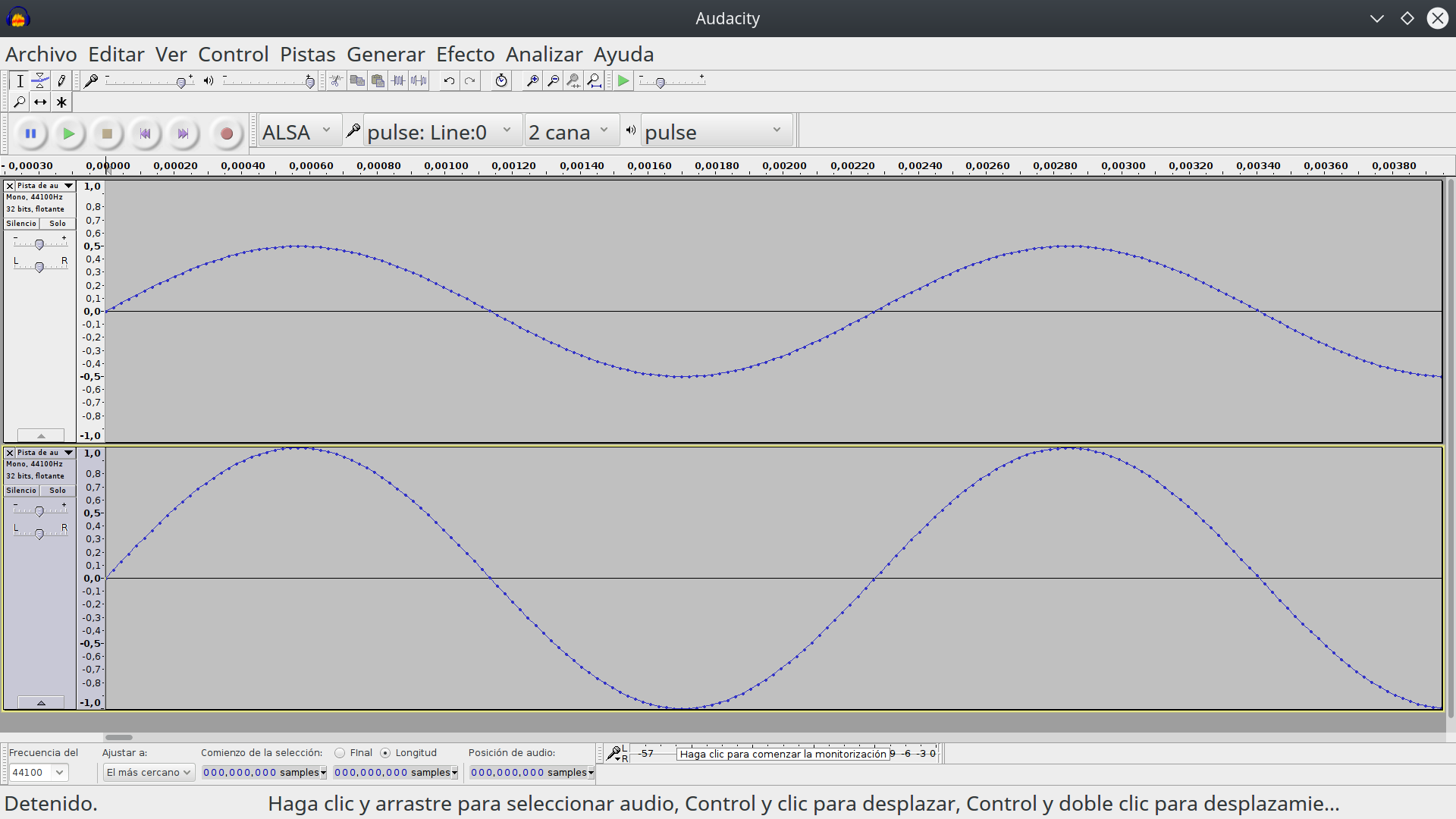
Captura de Pantalla 8: Dos pistas de audio con tonos equivalentes a los gráficos 2 y 3 del artículo técnico anterior. Arriba: \(A=0{,}5\) \(f=440 H\!z\). Abajo: \(A=1\) \(f=440 H\!z\)
Si se agrega una tercera pista de audio con un tono sinusoidal con \(A=1\) y \(f=880 H\!z\) Audacity queda como se ve en la captura de pantalla 9.
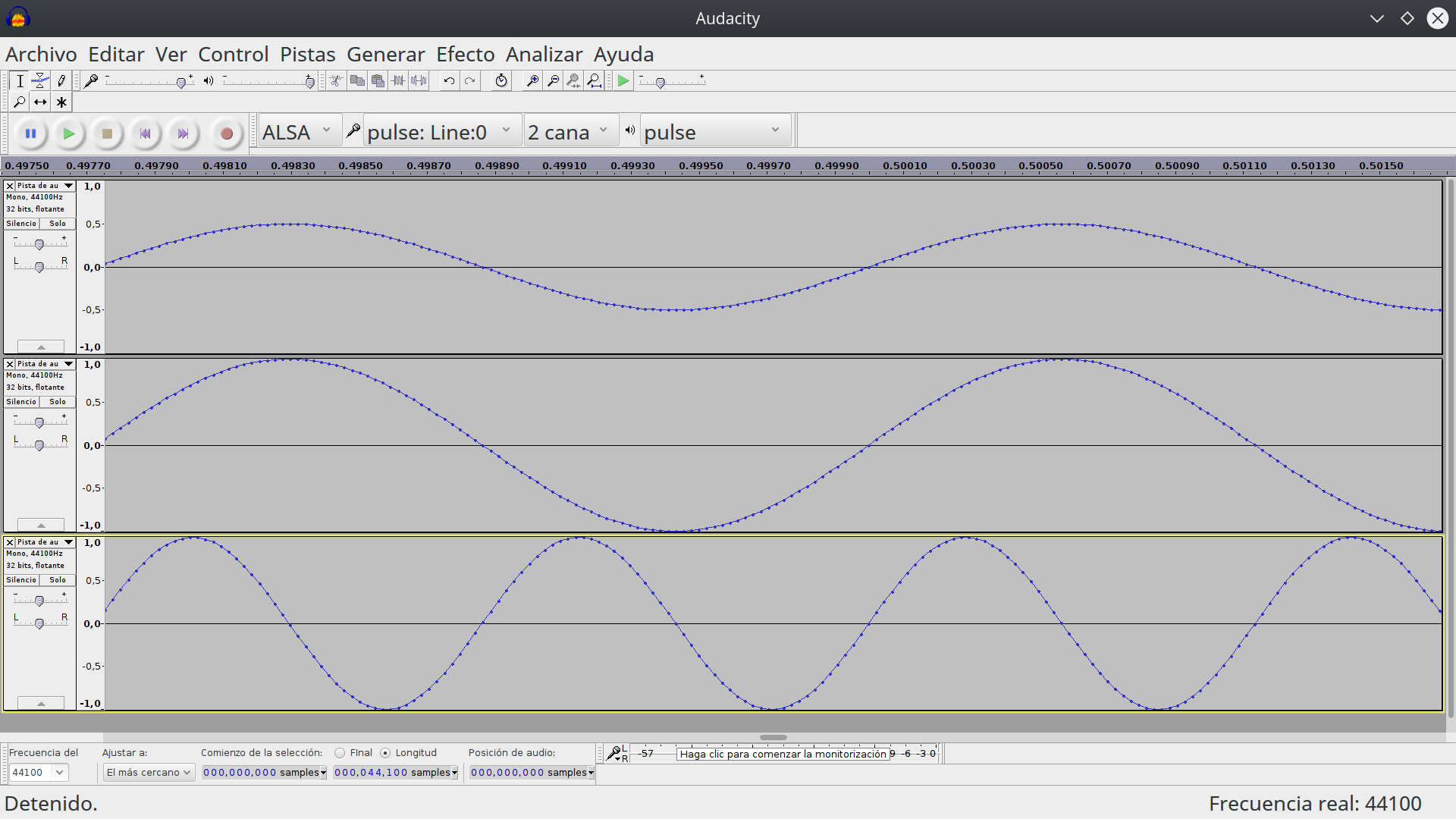
Captura de Pantalla 9: Tres pistas de audio con tonos equivalentes a los gráficos 2, 3 y 4 del artículo técnico anterior. Arriba: \(A=0{,}5\) \(f=440 H\!z\). Centro: \(A=1\) \(f=440 H\!z\). Abajo: \(A=1\) \(f=880 H\!z\)
A la izquierda de cada una de las pistas de audio hay una zona de información y control donde se encuentra el botón "silenciar". Por medio de una opción de menú, se pueden silenciar todas las pistas a la vez. En el menú Pistas, hay que elegir la opción Silenciar todas las pistas, como se ve en la captura de pantalla 10.
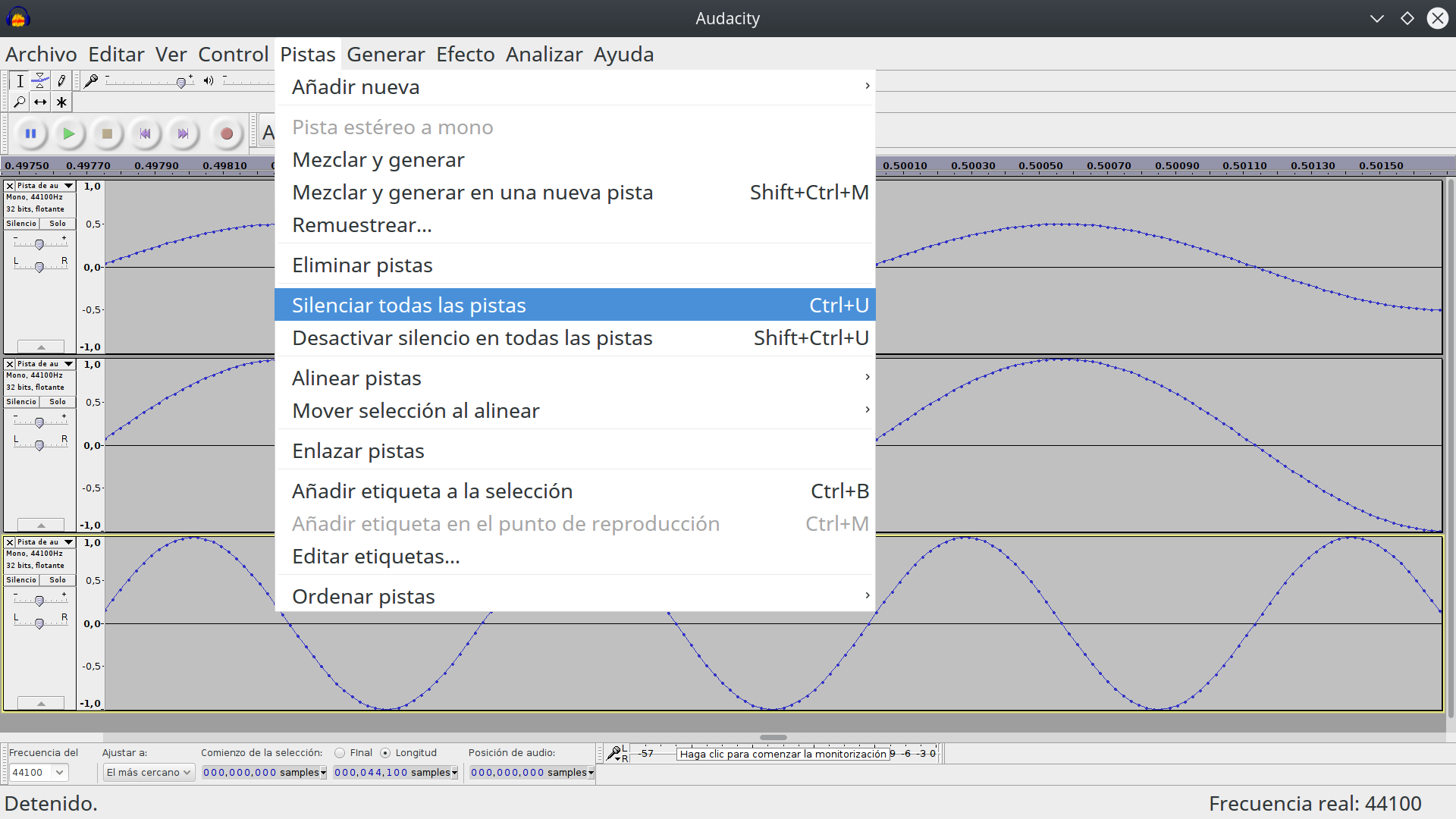
Captura de Pantalla 10: El menú Pistas y la opción Silenciar todas las pistas.
Si ahora se usa el botón Reproducir no se escuchará nada porque todas las pistas están en silencio. Esa es la situación que se muestra en la captura de pantalla 11.
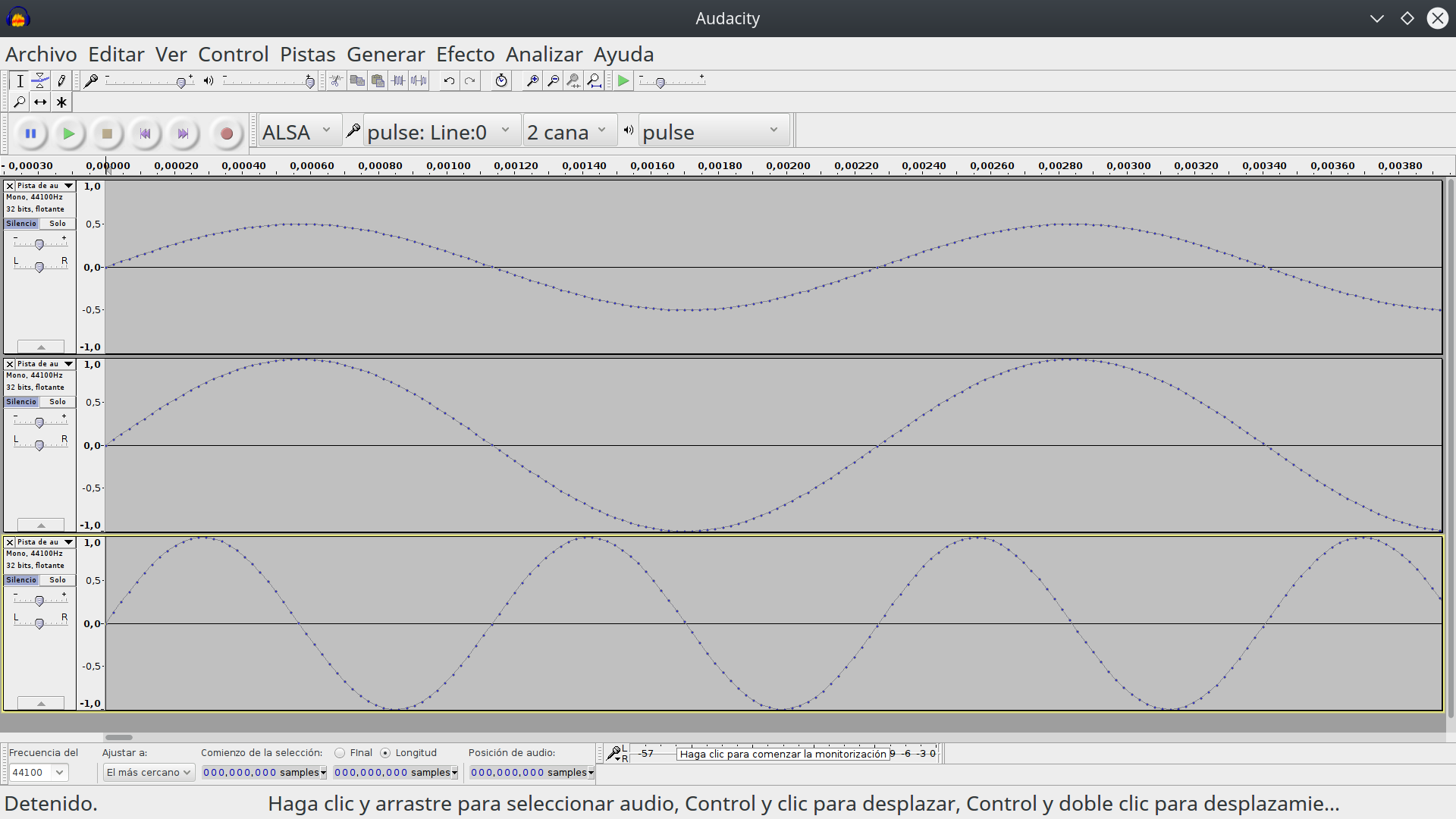
Captura de Pantalla 11: Todas las pistas silenciadas, el botón silenciar aparece más oscuro (activado).
En estas condiciones el botón silenciar de todas las pistas está activado. El comportamiento del botón silenciar es cíclico. Un click lo activa, un segundo click lo desactiva. Para escuchar una pista única, hay que silenciar todas las pistas menos la que uno quiere escuchar.
A continuación, volverá a encontrar la captura de pantalla 11 y los gráficos 2, 3 y 4 del artículo anterior. En esas cuatro imágenes no hay nada nuevo, están copiadas de las anteriores, simplemente para que las tenga a todas juntas y le resulte más fácil compararlas. Si presta atención a cada detalle, verá que los gráficos 2, 3 y 4 corresponden a las pistas de audio superior, central e inferior respectivamente de la captura de pantalla 11. La única diferencia es la duración. En los gráficos aparece un solo ciclo de la onda. Ese ciclo dura \(2{,}27\) milésimas de segundo. Es muy poca duración, por eso las pistas de audio están hechas a partir de tonos que duran \(1\) segundo que es una duración razonable para escuchar claramente el volumen y la frecuencia. Si lo necesita, o si quiere experimentar, puede generar tonos mucho más largos.
Captura de Pantalla 11: Todas las pistas silenciadas, el botón silenciar aparece más oscuro (activado).
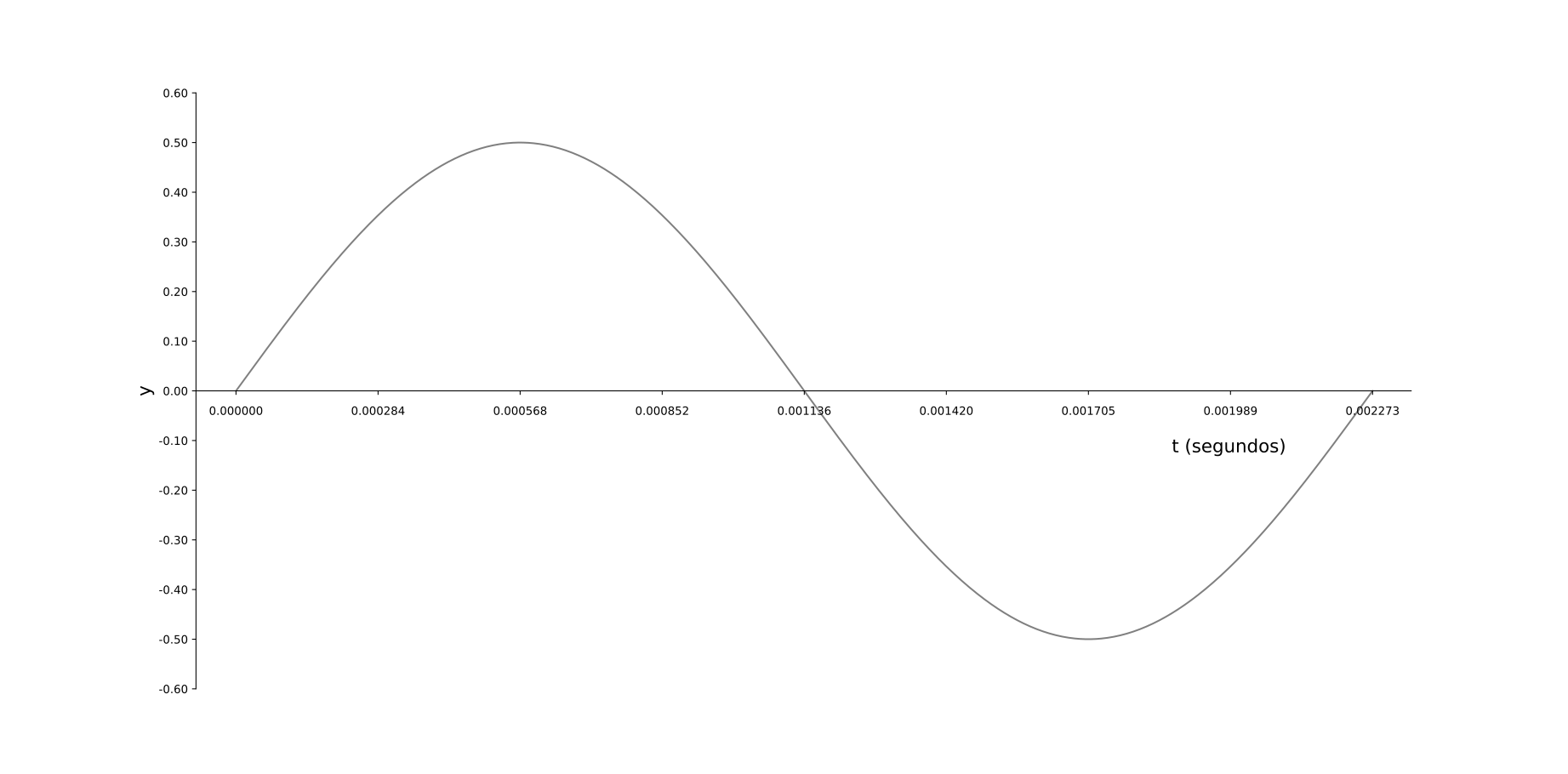
Gráfico 2: El gráfico de la función \((2)\) a partir de una tabla de 880 datos. \( A = 0{,}5\) y \(f = 440 H\!z\)
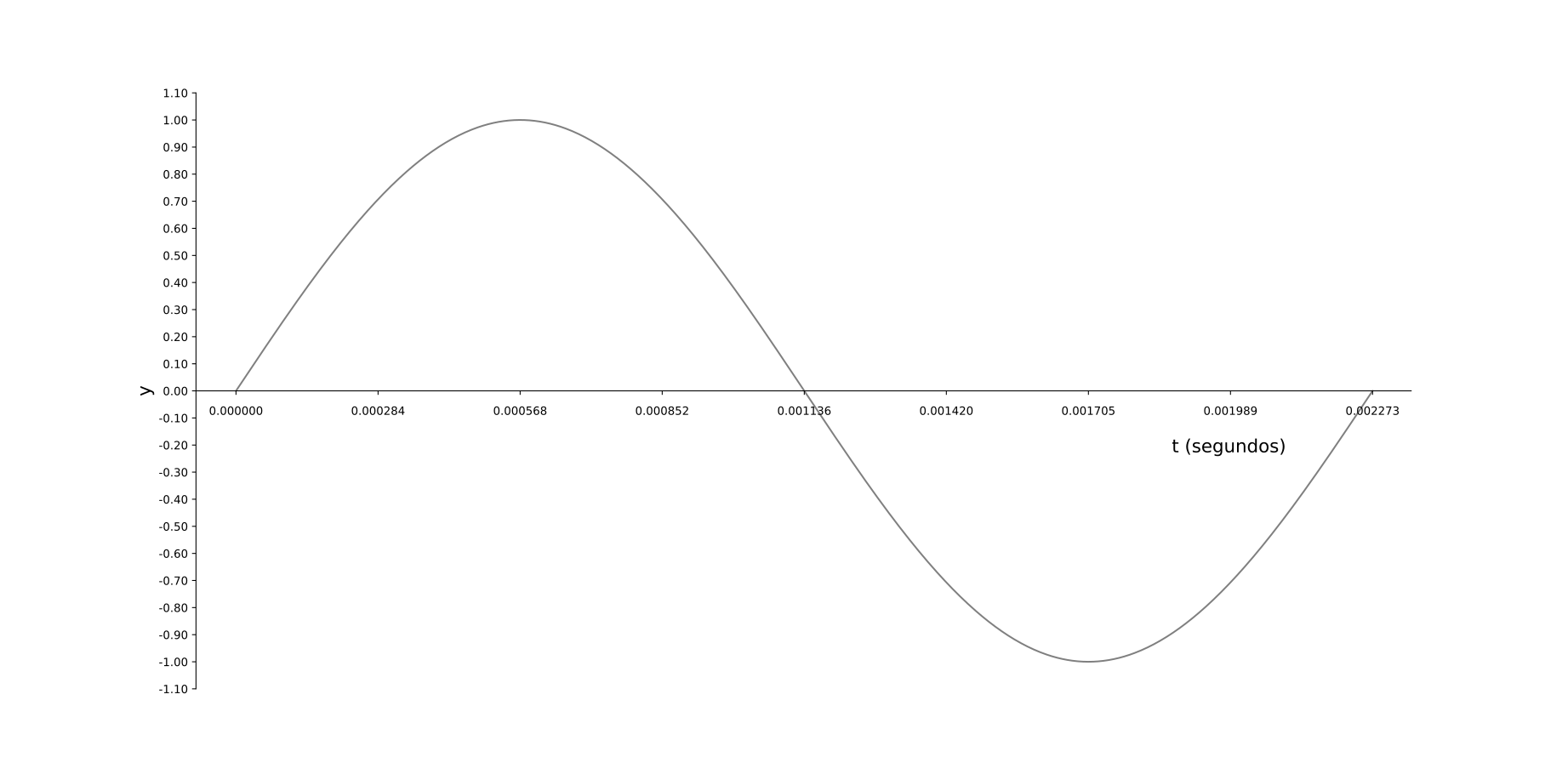
Gráfico 3: El gráfico de la función \((2)\) con \(A = 1\) y \(f = 440 H\!z\).
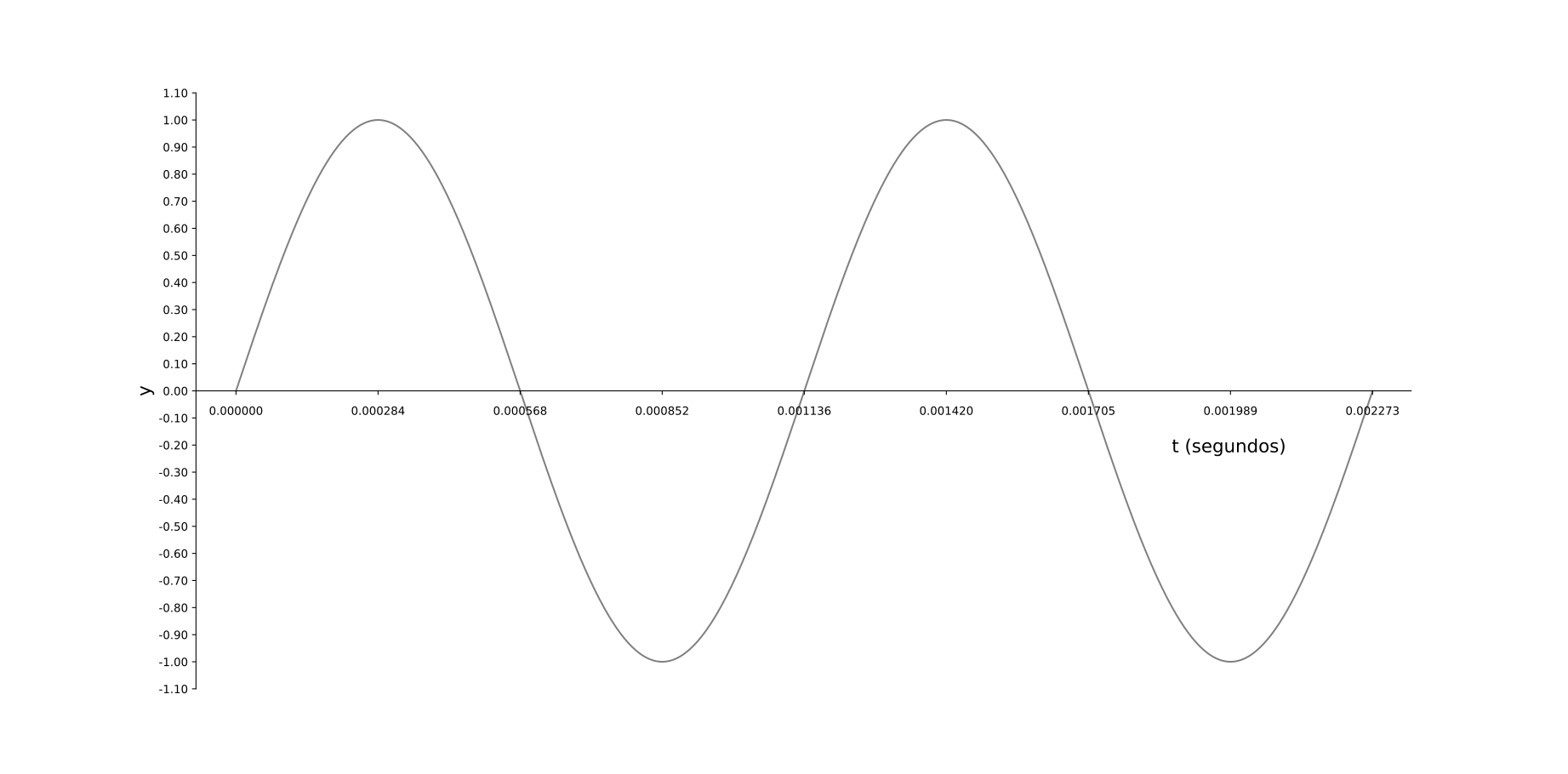
Gráfico 4: El gráfico de la función \((2)\) con \(A = 1\) y \(f = 880 H\!z\).
El artículo anterior decía, "Si se pudiera sintetizar sonido a partir de las tablas de datos que originaron el gráfico...". Ahora ya pudo sintetizar el sonido usando Audacity. Y lo hizo usted, con sus propias manos. Ahora sí puede comparar la descripción matemática del sonido, que aparece en todo el artículo anterior, con la sensación sonora que produce, escuchando las pistas de audio individualmente. Pero como ya se estará imaginando, esto es solo el comienzo. De todos modos, antes de avanzar en asuntos más complicados, experimente con lo que ya tiene. Pruebe con otras amplitudes, pruebe con otras frecuencias y vuelva a leer el cuadro de la derecha. Recuerde que los conceptos importantes de estos dos artículos son: la amplitud está relacionada con el volumen del sonido y la frecuencia está relacionada con la altura o agudeza del sonido. ¿Ya lo dije mil veces? Es verdad, es que en algún lugar de mi corazón, anida la esperanza de que lo recuerde para siempre...